


🏠 Tableau de bord de FreshScan
Le tableau de bord FreshScan regroupe toutes les informations importantes liées à votre frigo intelligent et à votre progression anti-gaspillage.
L’interface a été pensée pour être simple, visuelle et rapide à comprendre.
📊 Bloc “Tableau de bord” 
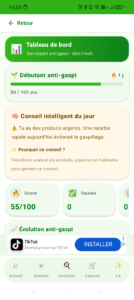
Le premier bloc affiche :
- votre espace principal FreshScan,
- votre impact anti-gaspillage,
- le thème actif de l’application (exemple : Skin Fresh).
C’est le centre de suivi de votre activité quotidienne.
🌱 Niveau anti-gaspi
FreshScan propose un système de progression avec :
- niveaux,
- expérience,
- score anti-gaspillage,
- série de jours actifs.
Exemple affiché :
“Débutant anti-gaspi”
avec :
- une barre de progression,
- des points d’expérience,
- une série active de plusieurs jours.
Cela permet de rendre l’expérience plus motivante et interactive.
🧠 Conseil intelligent du jour
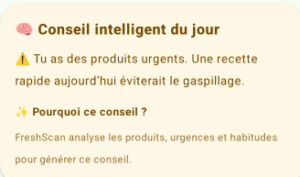
FreshScan analyse automatiquement :
- vos produits,
- les dates urgentes,
- les habitudes de consommation,
- les aliments proches de la péremption.
L’application génère ensuite un conseil personnalisé.
Exemple :
⚠️ “Tu as des produits urgents. Une recette rapide aujourd’hui éviterait le gaspillage.”
Une section :
“Pourquoi ce conseil ?”
explique ensuite pourquoi FreshScan affiche cette recommandation.
🔥 Score anti-gaspillage
Le tableau de bord affiche plusieurs statistiques rapides :
🔥 Score
Votre score global anti-gaspi.
✅ Sauvés
Nombre de produits consommés avant expiration.
🗑 Produits perdus
Produits expirés ou jetés.
Ces blocs permettent d’avoir une vue rapide de votre progression.
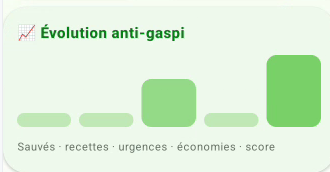
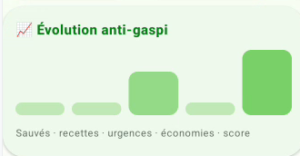
📈 Évolution anti-gaspi
Un graphique visuel montre l’évolution de votre activité :
- produits sauvés,
- recettes utilisées,
- urgences traitées,
- économies réalisées,
- progression générale.
Le graphique rend votre évolution facile à suivre au quotidien.
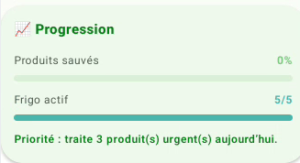
📶 Bloc Progression
FreshScan affiche également :
- le pourcentage de produits sauvés,
- l’activité du frigo,
- les urgences à traiter.
Exemple :
“Priorité : traite 3 produit(s) urgent(s) aujourd’hui.”
Cela aide l’utilisateur à savoir immédiatement quoi faire.
🔥 Série de connexion
Le tableau de bord suit votre régularité d’utilisation :
“Série : 1 jour”
ou davantage selon votre activité.
Plus vous utilisez FreshScan régulièrement, plus votre progression augmente.
📢 Partager mon impact
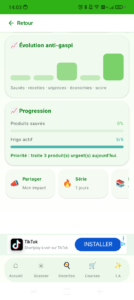
Le bouton “Partager” permet de :
- montrer ses progrès anti-gaspi,
- partager ses statistiques,
- publier ses résultats sur les réseaux sociaux.
📚 Conseils et apprentissage
Certains blocs permettent aussi d’accéder :
- aux conseils anti-gaspillage,
- aux astuces du quotidien,
- aux bonnes pratiques alimentaires,
- aux recommandations intelligentes de FreshScan.
📱 Barre de navigation inférieure
Le menu du bas permet d’accéder rapidement aux principales fonctions :
🏠 Accueil
Retour au tableau de bord principal.
📷 Scanner
Ajouter rapidement un produit.
🍳 Recettes
Trouver des idées de repas selon votre frigo.
🛒 Courses
Gérer ou préparer ses achats alimentaires.
✨ I.A
Accéder aux fonctions intelligentes et aux conseils avancés de FreshScan.
💡 Objectif du tableau de bord
Le tableau de bord FreshScan a été conçu pour :
- simplifier la gestion des produits,
- réduire le gaspillage alimentaire,
- motiver l’utilisateur grâce à la progression,
- proposer des conseils utiles,
- rendre le suivi du frigo plus intelligent et agréable.
Avec FreshScan, votre tableau de bord devient un véritable assistant anti-gaspillage intelligent du quotidien.