


Scanner un produit avec FreshScan
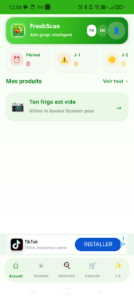
1. Ouvrir votre espace produits
Depuis l’écran principal de l’application, cliquez sur “Ton Frigo est vide” si aucun produit n’est encore enregistré.
Une nouvelle page va alors s’ouvrir.
2. Lancer le scan
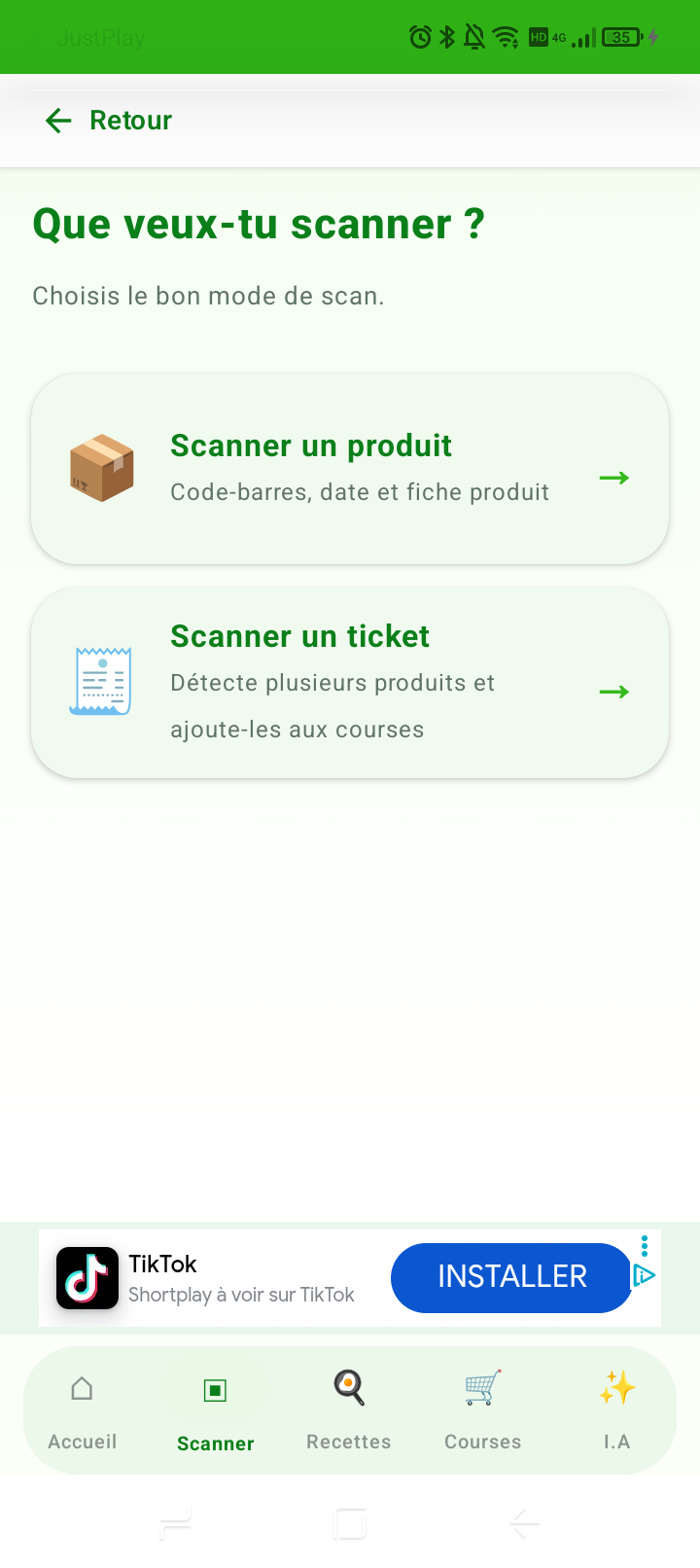
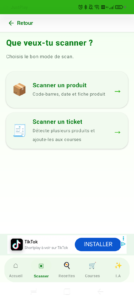
Appuyez sur “Scanner un produit”.
Le scanner FreshScan s’ouvre automatiquement avec l’appareil photo de votre téléphone.
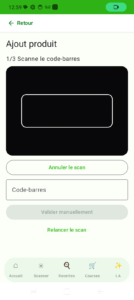
3. Scanner le code-barres
Placez simplement le code-barres du produit devant la caméra.
Si le produit est reconnu via nos API partenaires :
- le nom du produit s’affichera automatiquement,
- certaines informations pourront être récupérées automatiquement,
- une image du produit peut également apparaître.
Le scan est rapide et simple à utiliser.
4. Scanner la date de péremption
Après la reconnaissance du produit, FreshScan vous demandera de scanner la date de péremption.
Placez la date devant la caméra pour que l’application tente de la détecter automatiquement.
Date illisible ?
Pas d’inquiétude 😊
Vous pouvez saisir la date manuellement en quelques secondes directement dans l’application.
5. Produit enregistré
Une fois validé, votre produit sera ajouté automatiquement dans votre espace FreshScan.
Vous pourrez ensuite :
- recevoir des alertes avant expiration,
- consulter vos produits rapidement,
- éviter le gaspillage alimentaire,
- trouver des idées de recettes selon vos aliments disponibles.
Avec FreshScan, gérer son frigo devient simple, rapide et intelligent.