

FreshScan Cloud sauvegarde automatiquement les données liées à votre compte afin de faciliter leur restauration.
Données synchronisées
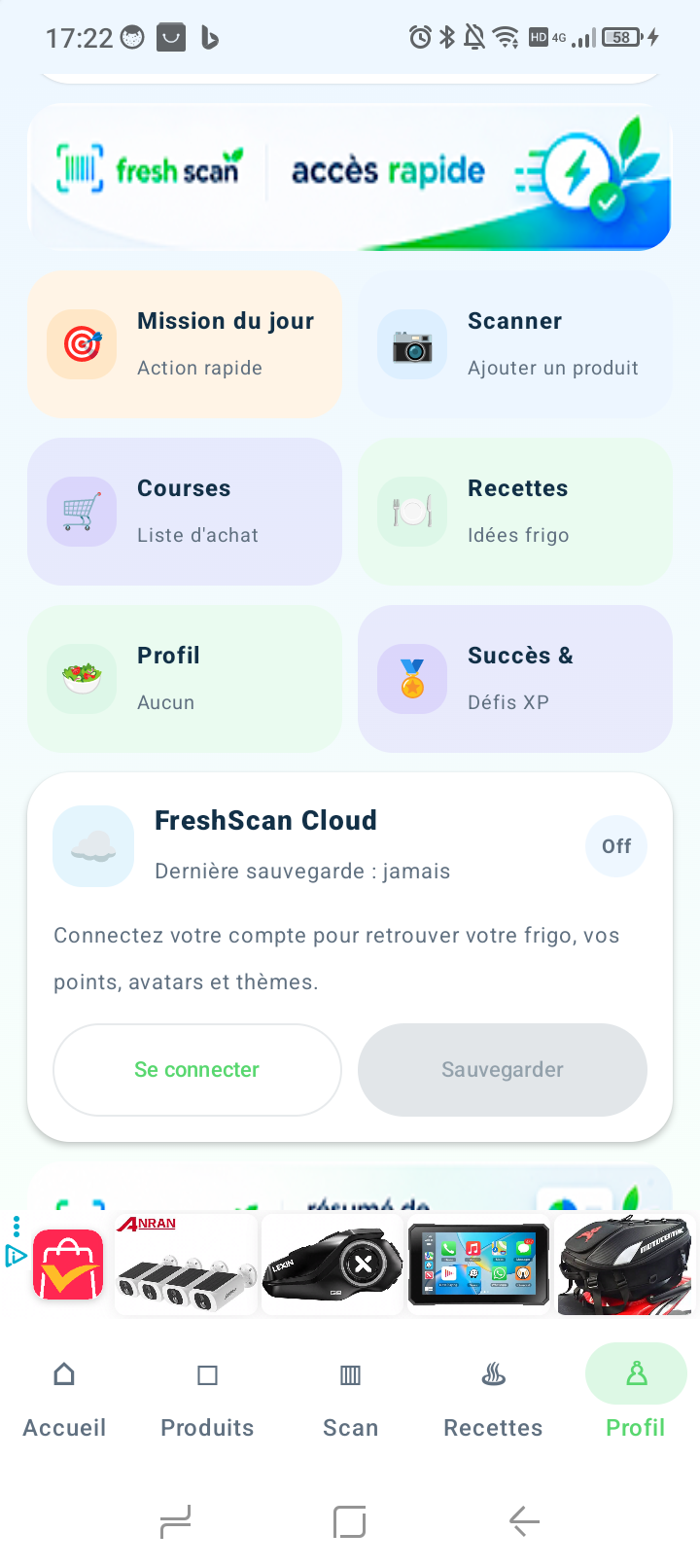
- votre profil et vos préférences compatibles ;
- les produits et l’état de votre Frigo Vivant ;
- votre progression, vos badges, votre avatar et votre thème ;
- votre statut Premium.
Changer de téléphone ou réinstaller FreshScan
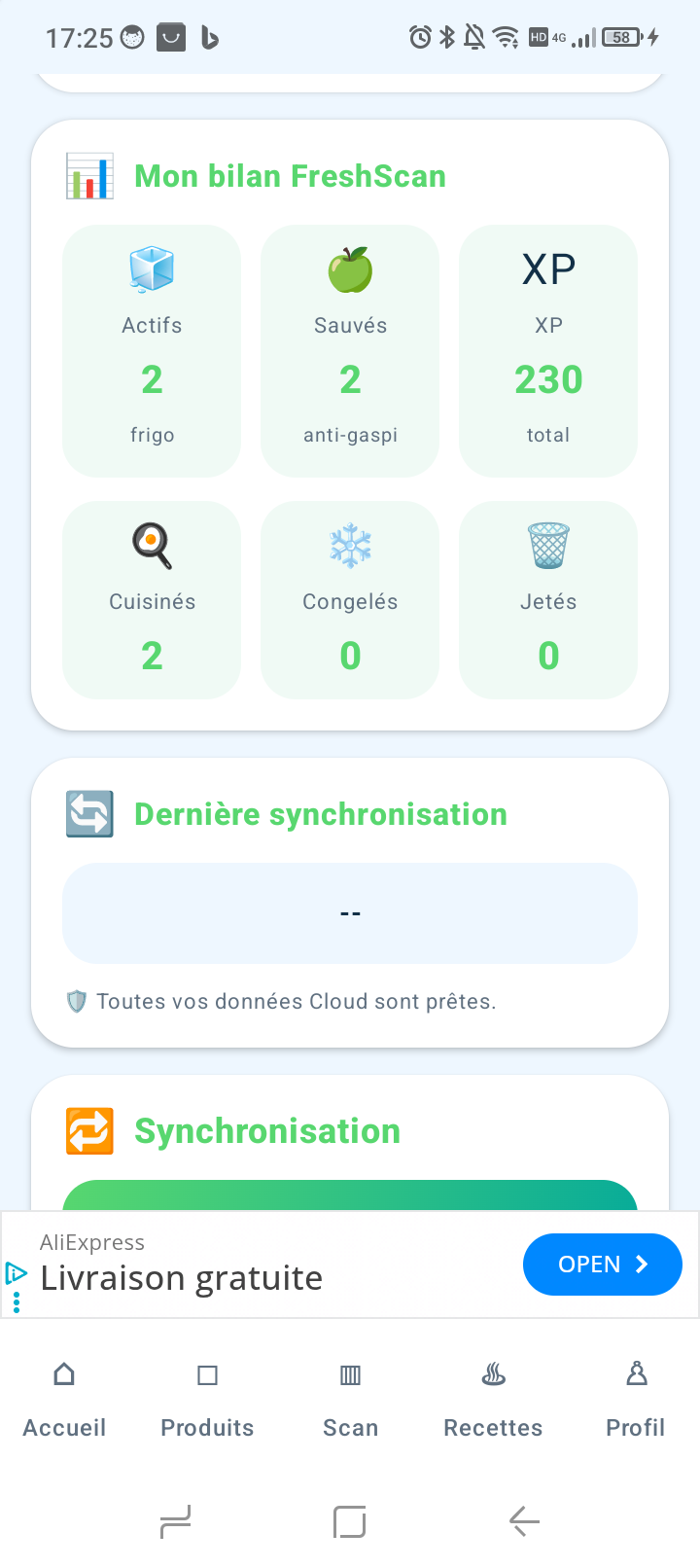
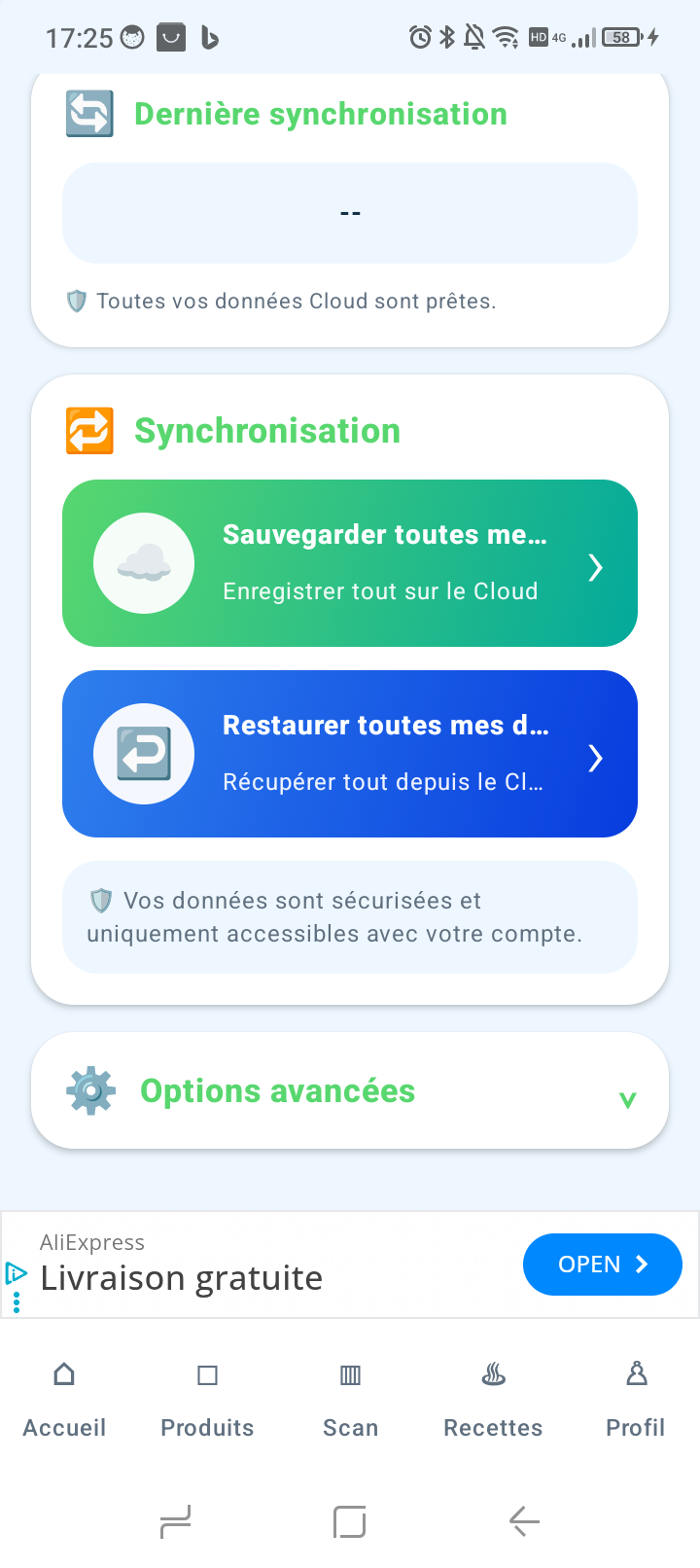
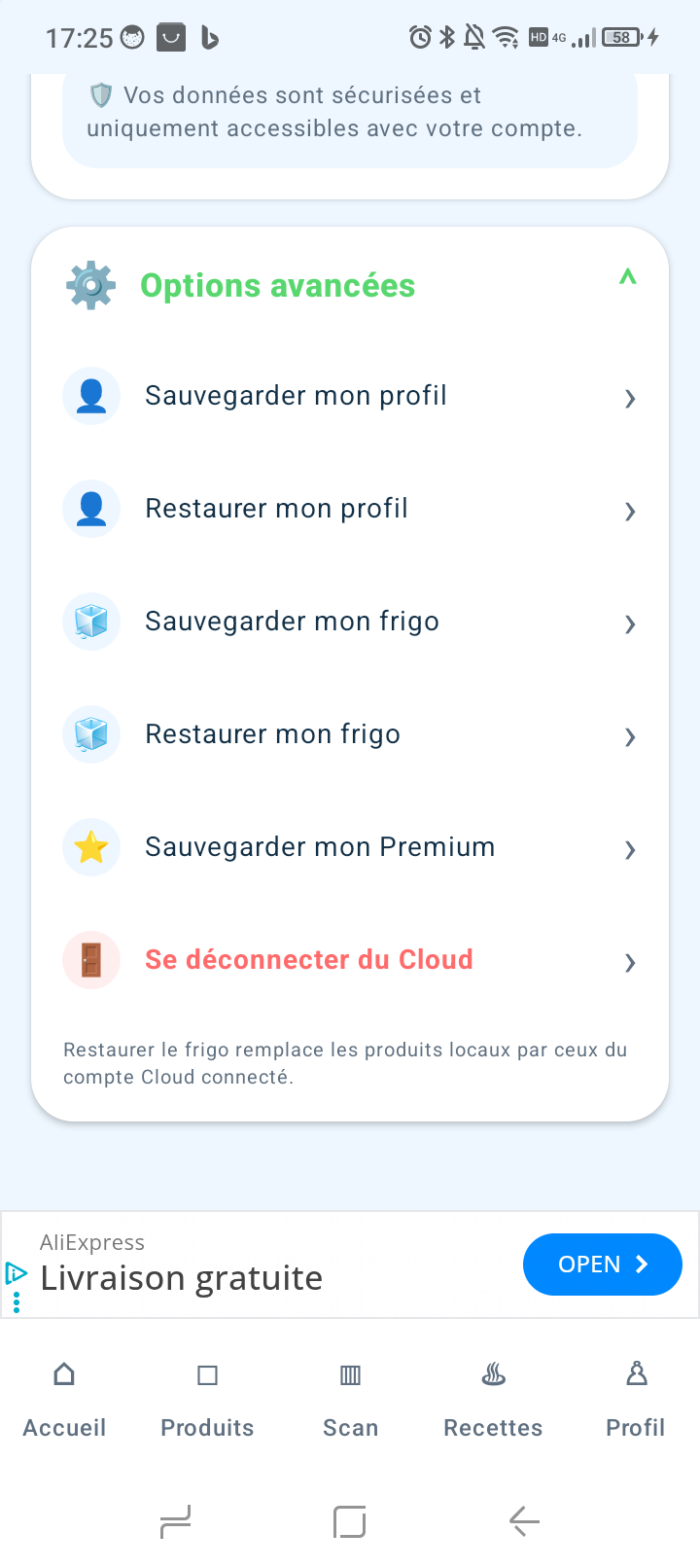
- Vérifiez que vous utilisiez bien un compte dont l’e-mail a été validé.
- Installez FreshScan sur l’appareil compatible.
- Connectez-vous avec la même adresse e-mail.
- Laissez l’application terminer la restauration avant de modifier plusieurs produits.
- Contrôlez le profil et le Frigo Vivant.
Important : ne créez pas un deuxième compte si vous souhaitez retrouver les données du premier. Utilisez exactement la même adresse e-mail.
Avant de se déconnecter
Assurez-vous que la connexion Internet est disponible et laissez quelques instants à l’application après vos dernières modifications.